Senin, 18 Maret 2013

Konfigurasi IP Address di windows XP.

  • Klik Kanan My Network Place > Properties

  • Klik Kanan Local Area Connection > Properties


  • Klik 2x Internet Protocol (TCP/IP) 


  • Maka akan muncul tampilan seperti gambar di bawah ini . 

Silakan isi Kotak2 tersebut dengan .
Contoh :
IP = 10.20.30.8
Subnet Mask = 255.255.255.254
Default Gateway = 10.20.30.1
DNS Server = 192.168.1.254
Alternet DNS Server = 202.134.0.15


Setelah itu silakan Tekan Ok.


Melihat Kapasitas Hardisk,Prosesor, dan Memory di dalam Komputer


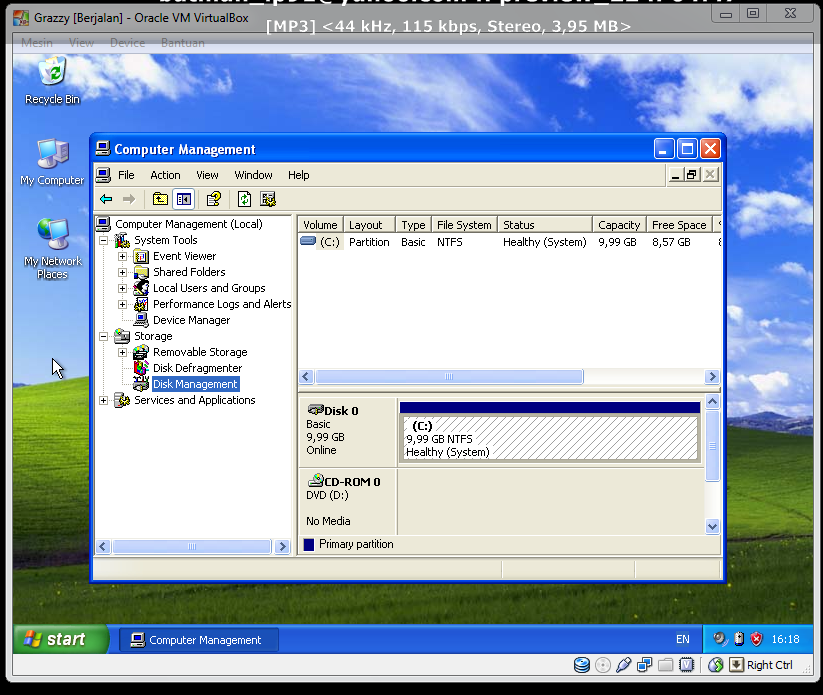
1. Melihat Kapasitas Hardisk yang terpasang di  Komputer.
  • Klik Kanan My Komputer >> Manage.


  • Maka akan muncul Tampilan seperti gambar dibawah ini, Lalu pilih Disk Management


2. Melihat Kapasitas Prosesor dan Memory (RAM) yang terpasang di Komputer.

  • Klik Start > Run.
    Setelah itu isi kotak dengan tulisan " Dxdiag ". Lalu OK.


  • Setelah kita menjalankan langkah - langkah di atas maka akan muncul Tampilan seperti gambar di bawah ini.


Dari gambar di atas kita bis mengetahui berapa kapasitas Procesor dan Memory (RAM) yang ada di komputer kita.


Mengubah nama Komputer dan Setting Workgroup dalam komputer

1. Klik Kanan My Komputer >> Properties.


2. Maka akan muncul tampilan seperti gambar dibawah ini. Lalu Pilih "Change"


3. Setelah Muncul gambar dibawah ini Silakan isi Tabel di bawah dengan nama yang di ingin kan.


Setelah seleasi Maka akan muncul tampilan seperti gambar di bawah ini


Setelah itu Klik [Ok], maka gambar dibawah ini akan muncul. Lalu Ok


Setelah itu silakan Restrart Komputer anda.

Melihat Hardware Yang Terpasang Pada Komputer


1.Klik kanan My Komputer >> Properties 
Maka akan muncul tampilan seperti gambar dibawah ini.


2.Setelah itu pilih Hardware >> Device Manager.
 Maka akan tampil Hardware yang terpasang pada komputer kita.


Senin, 11 Maret 2013

Tutorial Menginstal WinXP di Virtualbox


Langka langka membuat windows xp pada virtualbox:


 1. Buka virtual box trus klik baru.


 2. Klik Next untuk melanjutkan.


3. Isi nama pada kolom nama yg di tandai warna hijau, pada operating sistem pilih jenis sistem operasi yg ingin di gunakan(pilih Windows jika ingin membuat windows XP ), kemudianpilih versi yang inging di gunakan ((pilih XP jika ingin membuat Windows XP ), kemudian pilih Next.


4. Kemudian atur brp besar RAM yang ingin di gunakan, kemudian pilih Next.


 5. Pilih next untuk melanjutkan proses.


6. Klik Next lagi.

 7. Kemudian klik Next.


 8.Atur brp besar kapasitas yang mau di gunakan dalam virtualbox Windows XP.


 9. Pilih Create untuk melanjutkan proses pembuatanya.


 10. Pilih Create lagi untuk menyesesaikan proses pembuatan


11.  windows xp telah berhasil di buat dan kemudian kita harus menyeting, dengan klik Seting


 12. Klik System.


13. Setelah masuk di System klik mendalam dan atur base memori serta hilangkan pengunaan  Floppy karna tidak penting.


 14. Keluar dari System klik Strorage, kemudian klik pada tanda lingkaran kecil hitam untuk memasukan file aplikasi Windows xp


 15. Setelah selesai memasukannya klik Ok.


16. Kemudian klik mulai dan install Windows xp dalam virtualbox (seperti menginstall Windows xp pada laptop atau komputer)


17. Setelah selesai Windows xp pada virtualbox siap digunakan

Link terkait: http://www.polsri.ac.id/

Instalasi Virtualbox


Tutorial Menginstal Virtualbox

1.Langkah pertama kita siapkan aplikasi virtualbox yang kita miliki (bisa dari download atau minta sama   teman) kali ini saya mengunakan virtual box versi 4.10.8.kemudian klik kanan pada aplikasi tersebut trus pilih open.


2. Kemudian akan muncul tampilan seperti gambar di bawah ini di komputer, pilih next.
3.  Ini ada bagian custom setup untuk location merupakan tempat file virtualbox itu di simpan jika ingin mengubahnya tinggal klik browse trus pilih mau di mana filenya di simpan. Pilih Next untuk melanjutkan proses berikutnya
4.  Pada bagian custom setup ini ada 2 buah pilihan jika kita ingin shorcut virtualbox ada pada desktop dan launch bar maka biarkan tanda conteng tetap ada, jika tidak mau cukup klik pada conteng tersebut. Untuk melanjutkan proses berikutnya klik Next.
5. Kemudian pilih Yes.
 6. Klik Instali untuk mulai menginstall.
 7. Ini merupakan berjalannya proses penginstallan.
 Setelah selesai proses penginstallan akan muncul gambar seperti di bawah ini. klik Finish dan virtualbox telah siap di gunakan.

Sabtu, 02 Maret 2013

Perbedaan Sistem Operasi dan Program Aplikasi


1.      SISTEMOPERASI.
Sistem operasimerupakan program utama yang langsung berinteraksi dengan bahasa yang di kenal oleh mesin komputer ( bahasa mesin). Sistem Operasi komputer merupakan software pada lapisan pertama yang diletakkan pada memori komputer, (memori komputer dalam hal ini ada Hardisk, bukan memory ram) pada saat komputerdinyalakan. Sedangkan software-software lainnya dijalankan setelah Sistem Operasi Komputer berjalan, dan Sistem Operasi akan melakukan layanan inti umum untuk software-software itu. Layanan inti umum tersebut seperti akses ke disk, manajemen memori, skeduling task, dan antar-muka user. Sehingga masing-masing software tidak perlu lagi melakukan tugas-tugas inti umum tersebut, karena dapat dilayani dan dilakukan oleh Sistem Operasi. Bagian kode yang melakukan tugas-tugas inti dan umum tersebut dinamakan dengan kernel suatu Sistem Operasi.
Sistem Operasi berfungsi sebagai penghubung antara lapisan hardware dan lapisan software. selain itu, Sistem Operasi komputer juga melakukan semua perintah perintah penting dalam komputer, serta menjamin aplikasi-aplikasi yang berbeda fungsinya dapat berjalan lancar secara bersamaan tanpa hambatan. Sistem Operasi Komputer menjamin aplikasi perangkat lunak lainnya bisa memakai memori, melakukan input serta output terhadap peralatan lain, dan mempunya akses kepada sistem file. Jika beberapa aplikasi berjalan secara bersamaan, maka Sistem Operasi Komputer akan mengatur jadwal yang tepat, sehingga sebisa mungkin semua proses pada komputer yang berjalan mendapatkan waktu yang cukup untuk menggunakan CPU dan tidak saling mengganggu dengan perangkat yang lain.
Contoh Sistem Operasi :
·                     Produk Microsoft : Windows 3.1, Windows 95, Windows 98, Windows 2000, WIndows Me, WIndows XP, Windows Vista, WIndows NT (untuk jaringan).
·                     Produk Novel : Linux, Redhat, OpenSuse, Ubuntu, Mandrake, Mandriva,dll
·                     Produk Apple : Macintosh
·                     Produk IBM : DOS, UNIX
2.      APLIKASI.
Perangkat lunak aplikasi adalah suatu subkelas perangkat lunak komputer yang memanfaatkan kemampuan komputer langsung untuk melakukan suatu tugas yang diinginkan pengguna. Biasanya dibandingkan dengan perangkat lunak sistem yang mengintegrasikan berbagai kemampuan komputer, tapi tidak secara langsung menerapkan kemampuan tersebut untuk mengerjakan suatu tugas yang menguntungkan pengguna. Contoh utama perangkat lunak aplikasi adalah pengolah katalembar kerja, dan pemutar media.
Beberapa aplikasi yang digabung bersama menjadi suatu paket kadang disebut sebagai suatu paket atau suite aplikasi (application suite). Contohnya adalah Microsoft Office dan OpenOffice.org, yang menggabungkan suatu aplikasi pengolah kata, lembar kerja, serta beberapa aplikasi lainnya. Aplikasi-aplikasi dalam suatu paket biasanya memiliki antarmuka pengguna yang memiliki kesamaan sehingga memudahkan pengguna untuk mempelajari dan menggunakan tiap aplikasi. Sering kali, mereka memiliki kemampuan untuk saling berinteraksi satu sama lain sehingga menguntungkan pengguna. Contohnya, suatu lembar kerja dapat dibenamkan dalam suatu dokumen pengolah kata walaupun dibuat pada aplikasi lembar kerja yang terpisah.
Contoh Program Alpikasi ialah Microsoft Office untuk pengolahan kata,Winamp untuk mendengarkan musik, Avira sebagai antivirus, dll.